เริ่มต้นใช้งาน
เปิด freecut.cutdee.com — ไม่ต้องสมัคร ใช้ได้เลย ถ้าสมัครสมาชิก cutdee.com คุณจะได้โควตามากกว่า
- เลือกโหมด — 3 แท็บด้านบน เลือกตามงานของคุณ
- เพิ่มไฟล์ — ลากไฟล์มาวาง หรือกด “เลือกไฟล์” (เลือกได้หลายไฟล์พร้อมกัน)
- ประมวลผล — กดปุ่มเริ่ม จะมีหน้าต่างยืนยัน (แจ้งว่าจะได้อะไร ใช้โควตากี่ครั้ง และเหลือเท่าไร) — กด Escape เพื่อยกเลิกได้
แถบตัวเลขด้านบนบอกว่าคุณเหลือโควตากี่ครั้ง ถ้าเข้าจากแอปใน cutdee.com ระบบจะล็อกอินให้อัตโนมัติ ไม่ต้องกรอกรหัสผ่านซ้ำ
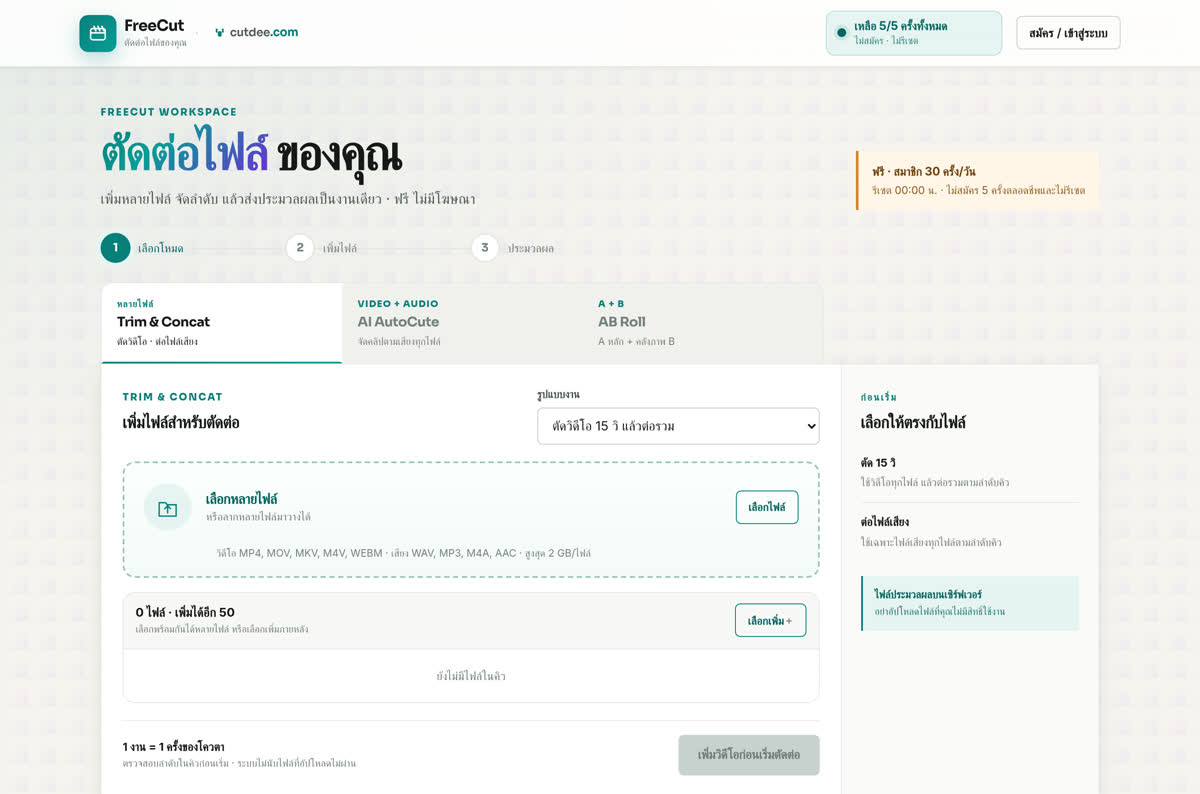
หน้าแรกของโหมด Trim & Concat
3 โหมดการทำงาน
✂️ Trim & Concat
ตัดและต่อไฟล์ตามลำดับ เลือกรูปแบบงานได้ 2 แบบจากกล่อง “รูปแบบงาน”
- ตัดวิดีโอ 15 วิ แล้วต่อรวม
- ตัด 15 วินาทีแรกของวิดีโอทุกไฟล์ แล้วต่อกันตามลำดับในคิว รองรับสูงสุด 50 ไฟล์
- ต่อไฟล์เสียงตามลำดับ
- ต่อไฟล์เสียงทุกไฟล์ เข้าด้วยกันเป็นไฟล์เดียว ไม่ต้องเลือกวิดีโอปน
โหมดนี้ใช้คิวเดียวกัน ถ้าใส่ทั้งวิดีโอและเสียงปนกัน ระบบจะเตือนและปิดปุ่มเริ่มไว้จนกว่าจะลบไฟล์ที่ไม่ตรงกับโหมดออกให้หมด
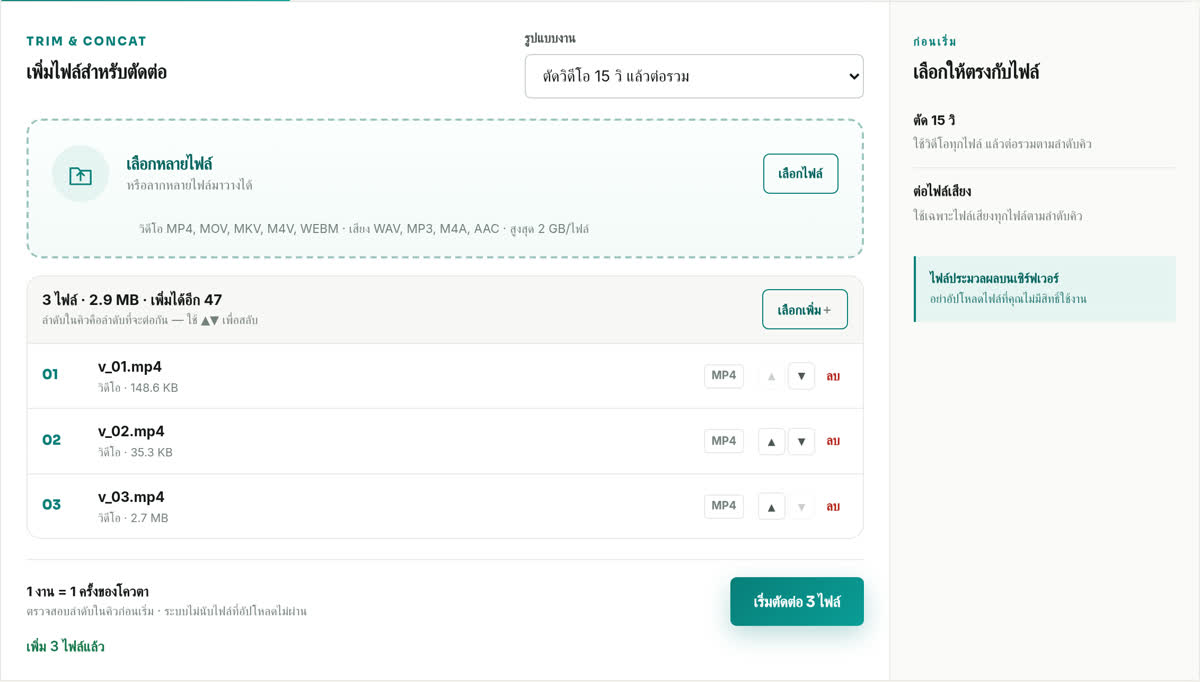
คิวไฟล์ — หัวคิวแสดงจำนวนไฟล์ ขนาดรวม และจำนวนที่เพิ่มได้อีก
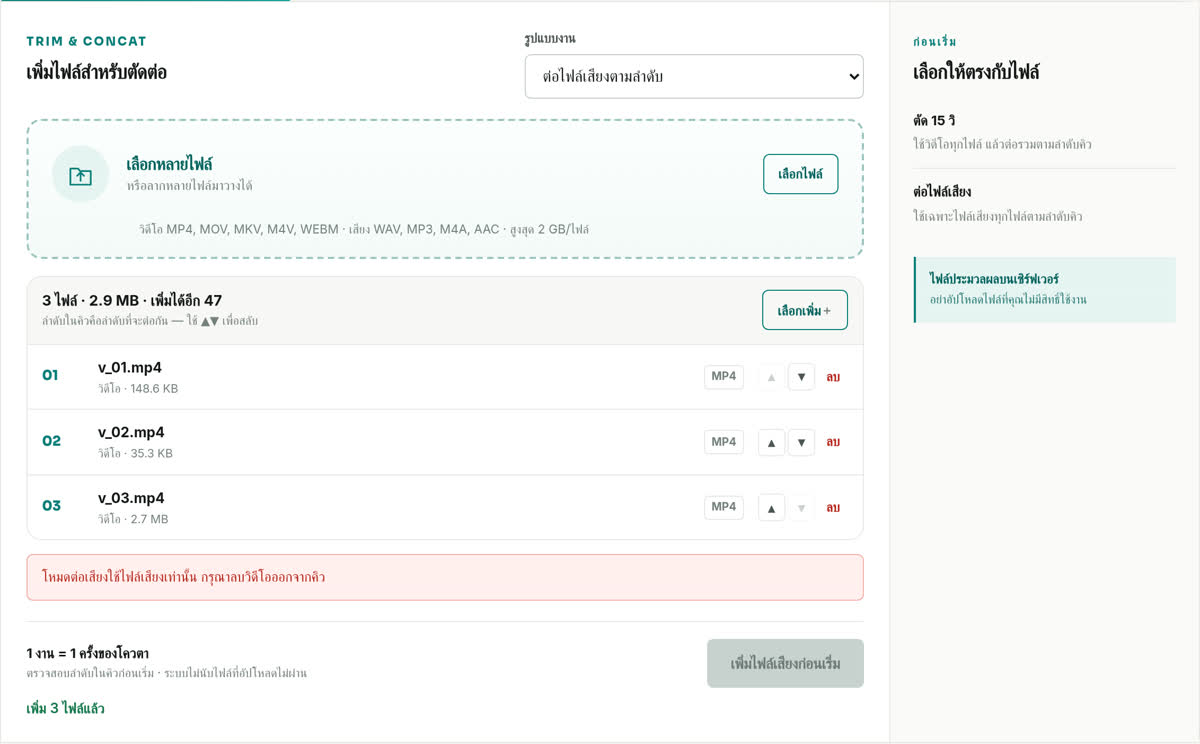
ถ้าเลือกโหมดต่อเสียงแต่ในคิวมีวิดีโอ ระบบจะแจ้งให้ลบวิดีโอออก
🎵 AI AutoCute
สร้างคลิปสั้นตามเสียงที่คุณให้ — ใช้ 2 ช่องแยกกัน ต้องมีทั้งสองฝั่ง
- วิดีโอต้นทาง — ทุกไฟล์ถูกตัดเป็นช่วงไม่เกิน 3 วินาที แล้วสลับกันตามลำดับจนเสียงจบ
- เสียงหลัก — ทุกไฟล์เสียงถูกต่อกันตามลำดับแล้วใช้เป็นเสียงของคลิป
ผลลัพธ์ยาวเท่าไฟล์เสียงที่ต่อกัน · 1080p · 30 FPS · เสียงของคลิปต้นฉางจะถูกแทนทั้งหมด
ถ้าเสียงสั้นกว่าจำนวนวิดีโอครึ่งหนึ่งวินาที ระบบจะแจ้งว่าเสียงสั้นเกินไป ให้เพิ่มไฟล์เสียงหรือลดจำนวนวิดีโอลง
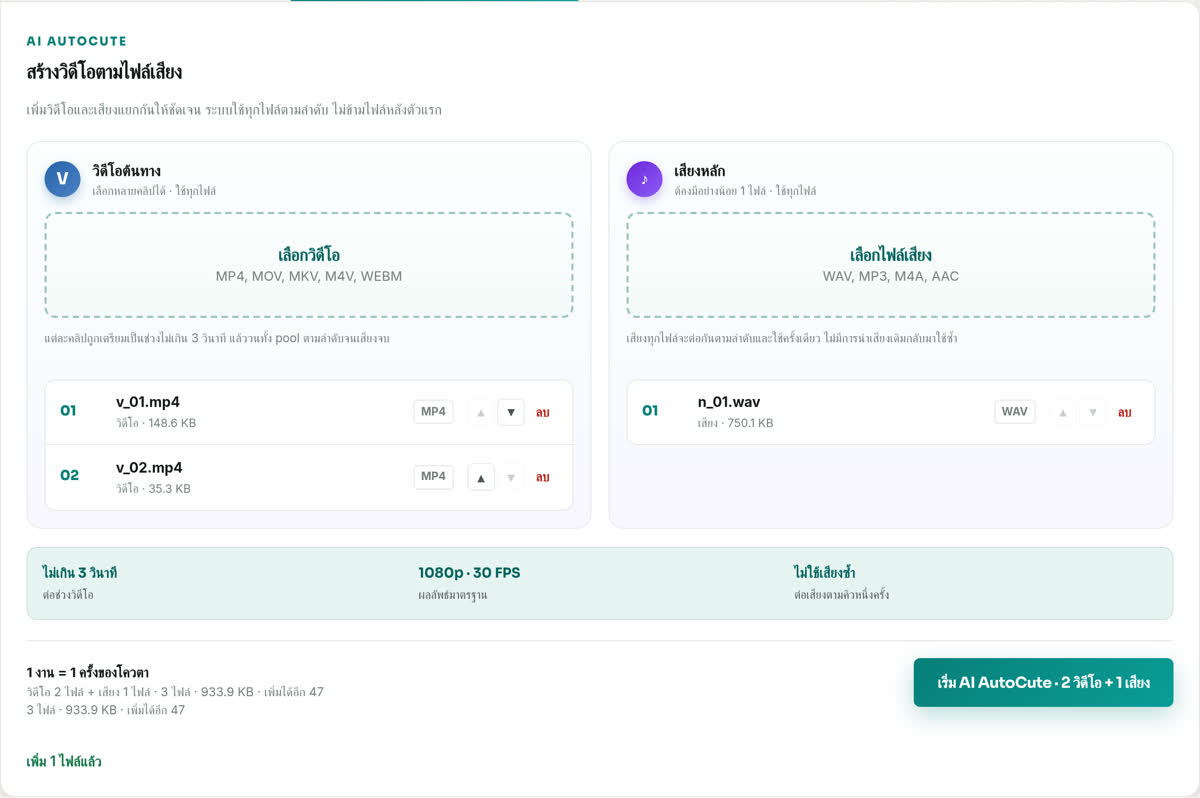
AI AutoCute — วิดีโอ 2 ไฟล์ และเสียง 1 ไฟล์ พร้อมเริ่มงาน
🔁 AB Roll
สลับภาพระหว่างคลิปหลัก (A) กับคลังภาพตัด (B) โดยเสียงของ A เล่นต่อเนื่อง
- A — คลิปหลัก — ทุกไฟล์ A ให้ผลลัพธ์ 1 ไฟล์ และเป็นแหล่งเสียงหลัก
- B — คลิปตัดสลับ — ถูกตัดเป็นช่วงสั้น ๆ แล้วสลับเข้าไปแทนภาพบางช่วง เสียงของ B ไม่ถูกใช้
- ♪ เสียงภายนอก — ไม่บังคับ ถ้าใส่จะแทนเสียงของ A โดยจับไฟล์เสียงตามลำดับให้กับผลลัพธ์แต่ละไฟล์
ตั้ง ความยาวต่อช่วง ได้ 2–10 วินาที (แนะนำ 3) และเปิด ตัดช่วงเงียบ เพื่อลบช่วงเงียบออกจากคลิป A (ทั้งภาพและเสียงพร้อมกัน คลิป B ไม่ถูกแก้)
ผลลัพธ์แนวตั้ง 1080×1920 · 30 FPS
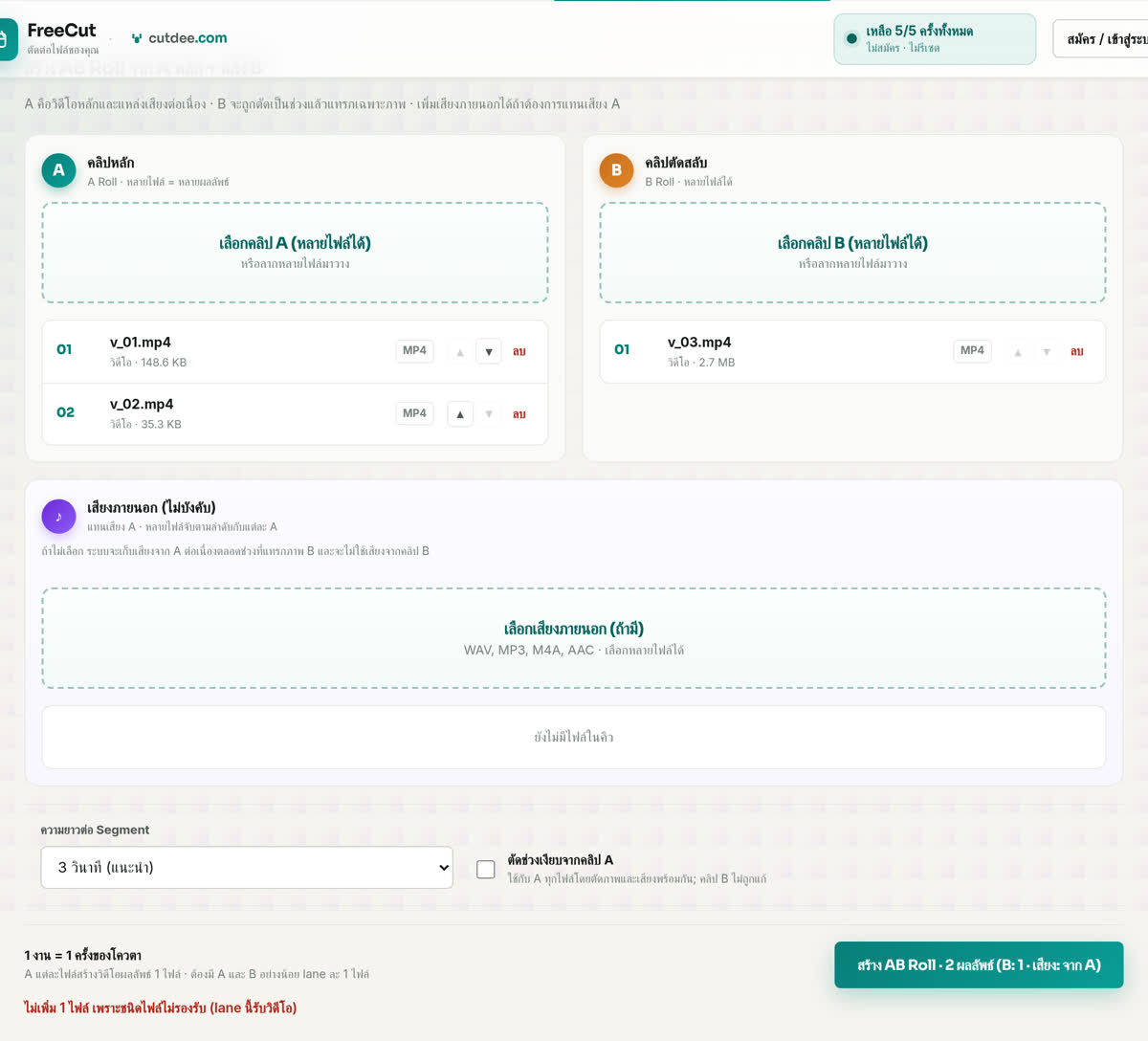
AB Roll — คลิป A 2 ไฟล์ คลิป B 1 ไฟล์ พร้อมเริ่มงาน
จัดการคิวไฟล์
ลำดับในคิวสำคัญมาก เพราะระบบต่อและตัดตามลำดับนั้นเป๊ะ ๆ
| ปุ่ม | ทำอะไร |
|---|---|
| ▲ / ▼ | ย้ายไฟล์ขึ้นหรือลงทีละตำแหน่ง ปุ่มจะหายเองที่หัวและท้ายคิว |
| ลบ | เอาไฟล์ออกจากคิว |
| เลือกเพิ่ม | เพิ่มไฟล์ต่อท้ายคิวเดิม (ไม่ลบของเดิม) |
หัวคิวจะบอกเสมอว่า “N ไฟล์ · ขนาดรวม · เพิ่มได้อีก X” เพื่อไม่ให้เพิ่มจนเกิน 50 ไฟล์ หรือไม่เห็นขนาดรวมก่อนกดส่ง
ถ้าเพิ่งสลับตำแหน่งไฟล์ ปุ่มที่เพิ่งกดจะยังถูกโฟกัสอยู่ กด Tab เพื่อไปต่อได้เลยโดยไม่ต้องใช้เมาส์
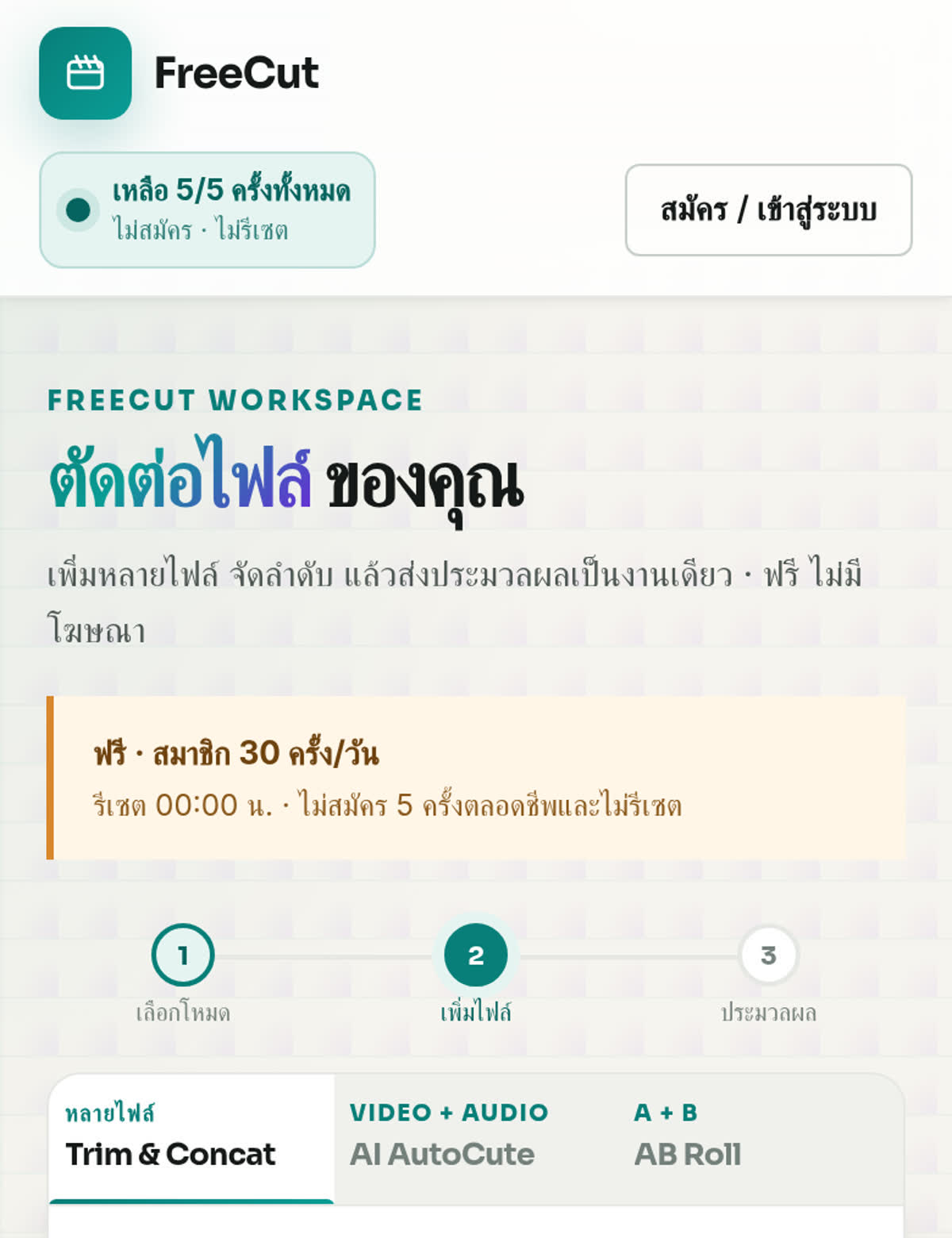
บนมือถือปุ่มจัดลำดับจะใหญ่ขึ้นเพื่อให้แตะง่าย
การอัปโหลดและยกเลิก
รองรับไฟล์ใหญ่ถึง 2 GB ต่อไฟล์ ทุกโหมดจะแสดงแถบความคืบหน้า พร้อมเปอร์เซ็นต์รวมและความคืบหน้ารายไฟล์
ระหว่างอัปโหลด กด ยกเลิก ได้ทุกเมื่อ ไฟล์จะยังอยู่ในคิวครบ ไม่ต้องเลือกใหม่ กดเริ่มอีกครั้งได้เลย
รูปแบบที่รองรับ — วิดีโอ .mp4 .mov .mkv .m4v .webm ·
เสียง .wav .mp3 .m4a .aac
ดูผลลัพธ์และดาวน์โหลด
เมื่อเสร็จ ระบบจะเปิดหน้าผลลัพธ์ให้เอง พร้อมเครื่องเล่นในเบราว์เซอร์ และปุ่ม ดาวน์โหลด ด้านล่าง
ถ้างานมีหลายผลลัพธ์ (เช่น AB Roll ที่มีหลายคลิป A) จะมีรายการให้เลือกด้านบน
ปุ่ม “รีเฟรช” ด้านขวาของแถบสถานะ ใช้ดู log ขั้นตอนการประมวลผลแบบละเอียด
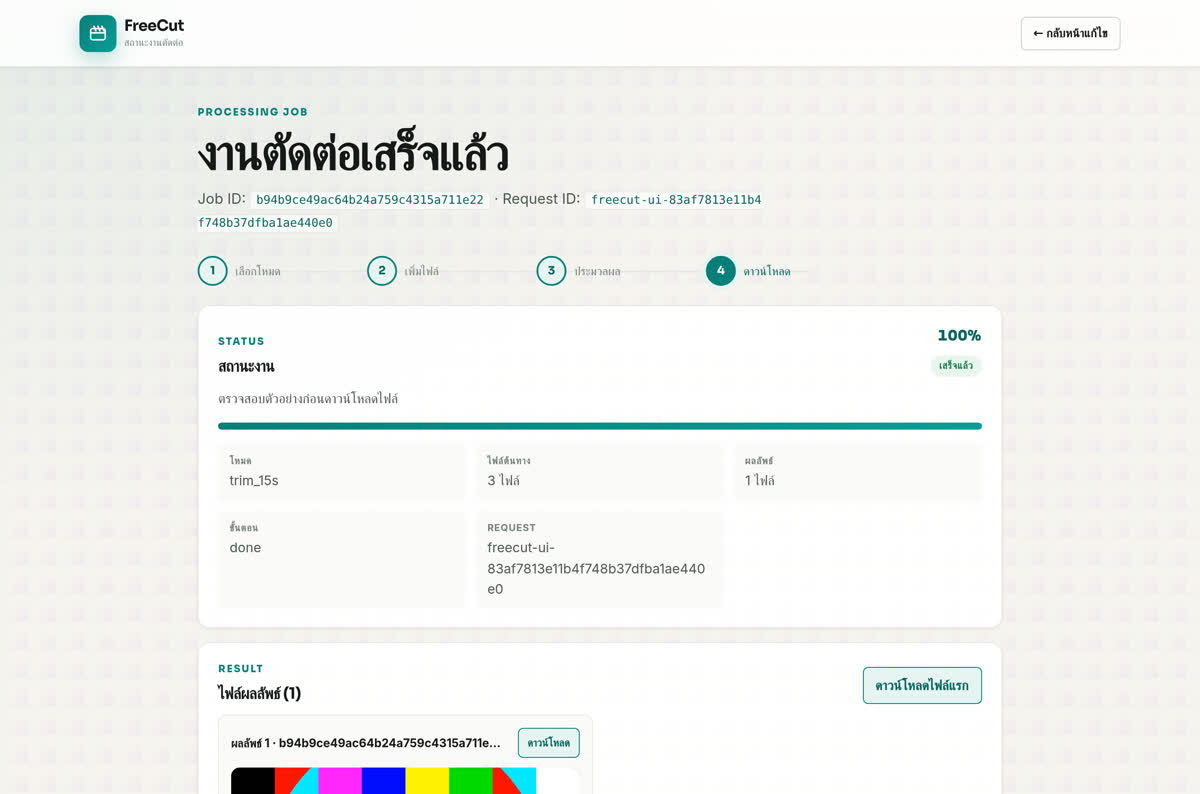
หน้าผลลัพธ์ — เครื่องเล่นวิดีโอ และปุ่มดาวน์โหลด
ประวัติงานล่าสุดจะอยู่ที่หน้าแรก แต่จำเป็นต้องเป็นเบราว์เซอร์เดิมที่สร้างงาน เพราะระบบจำงานไว้ในหน่วยความจำของเซิร์ฟเวอร์เท่านั้น ถ้าเซิร์ฟเวอร์รีสตาร์ท งานเก่าจะหายไป
โควตาและข้อจำกัด
ทุกงานใช้โควตา 1 ครั้ง และคืนไม่ได้หลังเริ่มประมวลผลแล้ว ระบบจะถามยืนยันก่อนเสมอ พร้อมบอกว่าเหลือเท่าไรหลังใช้
FreeCut ใช้ฟรี ไม่มีการซื้อเครดิต ไม่มีทางเพิ่มโควตา แต่ละงาน (ไม่ว่าจะกี่ไฟล์) นับเป็น 1 ครั้ง
| สิทธิ์ | โควตา | รีเซต |
|---|---|---|
| ไม่สมัครสมาชิก | 5 ครั้ง | ไม่รีเซต |
| สมาชิก cutdee.com | 30 ครั้ง/วัน | 00:00 น. ตามเวลาไทย |
ถ้าไม่สมัครแล้วใช้ครบ 5 ครั้ง ระบบจะไม่รีเซตแม้ข้ามวัน — ล้างข้อมูลเบราว์เซอร์ก็ยังเข้าโควตาใหม่ไม่ได้ ต้องสมัครสมาชิกเท่านั้น ได้สิทธิ์ 30 ครั้งต่อวัน
ถ้าส่งงานไม่สำเร็จก่อนเริ่มประมวลผล (เช่น อัปโหลดไม่ขึ้น หรือกดยกเลิก) ระบบจะคืนโควตาให้อัตโนมัติ ไม่ต้องทำอะไร
ความเป็นส่วนตัว — ไฟล์ถูกประมวลผลบนเซิร์ฟเวอร์ของ cutdee.com กรุณาอย่าอัปโหลดไฟล์ที่คุณไม่มีสิทธิ์ใช้งาน
คำถามที่พบบ่อย
- กดเริ่มแล้วปุ่มไม่ทำงาน
- คิวต้องตรงกับโหมดที่เลือก — โหมดตัดวิดีโอใช้ได้แค่วิดีโอ โหมดต่อเสียงใช้ได้แค่ไฟล์เสียง ถ้าผสมกันจะมีข้อความแจ้งด้านบน
- เรียงลำดับผิด
- ใช้ปุ่ม ▲▼ ในแต่ละแถว ถ้าสลับแล้วยังไม่ถูก กด “รีเฟรช” หน้าเว็บ
- อัปโหลดค้าง
- ไฟล์ใหญ่ใช้เวลานานตามความเร็วอินเทอร์เน็ต ดูเปอร์เซ็นต์ได้ที่แถบด้านล่าง หรือกด “ยกเลิก” แล้วลองใหม่
- งานเก่าหายไป
- ประวัติงานเก็บในหน่วยความจำของเซิร์ฟเวอร์ ถ้าเซิร์ฟเวอร์รีสตาร์ท งานทั้งหมดจะหาย ดาวน์โหลดให้เสร็จก่อนปิดหน้า
- เปลี่ยนเบราว์เซอร์แล้วเห็นงานเดิมไหม
- ไม่เห็น เพราะระบบผูกงานกับเบราว์เซอร์ที่สร้าง
- ต้องการตัดเสียงเงียบ
- มีเฉพาะโหมด AB Roll — เปิดสวิตช์ “ตัดช่วงเงียบจากคลิป A” ระบบจะตัดทั้งภาพและเสียงพร้อมกันเพื่อไม่ให้เสียงหลุดจากภาพ